SuperDisplay - Virtual Monitor
Coffee & Work
 Analiza: FileLocations
SuperDisplay - Virtual Monitor to aplikacja produktywności od Coffee & Work, która pozwala wykorzystać urządzenie z Androidem jako dodatkowy ekran dla komputera z Windows 10, a także jako powierzchnię do rysowania. Po moich testach widzę w niej przede wszystkim narzędzie do konkretnego zadania: nie zastępuje całego stanowiska pracy, ale potrafi sensownie rozszerzyć je wtedy, gdy brakuje miejsca na biurku albo potrzebuję przenieść część obsługi na ekran dotykowy.
Najciekawsze jest to, że telefon lub tablet nie musi być tylko odbiornikiem obrazu. W odpowiednich zastosowaniach może pełnić rolę drugiego monitora, panelu pomocniczego albo tabletu graficznego. To zmienia sposób korzystania z urządzenia mobilnego, choć jednocześnie wymaga zaakceptowania kilku praktycznych ograniczeń związanych z połączeniem, konfiguracją i wygodą pracy.
Jak SuperDisplay sprawdza się w codziennej pracy
Po uruchomieniu najłatwiej myśleć o tej aplikacji jak o moście między komputerem a urządzeniem mobilnym. Na większym ekranie mogę zostawić główne okno, a na tablecie umieścić komunikator, dokument pomocniczy, panel narzędzi albo podgląd. To szczególnie przydatne podczas nauki, pracy z tekstem i zadań, w których często przełączam się między kilkoma widokami.
W praktyce drugi ekran nie zawsze oznacza ogromny wzrost produktywności. Na małym telefonie dodatkowa przestrzeń bywa zbyt ciasna, aby wygodnie prowadzić pełne okno programu. Tablet wypada znacznie lepiej, bo daje więcej miejsca na elementy interfejsu i łatwiej ustawić go obok głównego monitora. Telefon traktowałbym raczej jako ekran pomocniczy do krótkich informacji, kontrolek lub podglądu.
Największą zaletą jest elastyczność. Nie muszę kupować osobnego monitora tylko po to, aby od czasu do czasu mieć dostęp do dodatkowego panelu. Jeśli mam już kompatybilne urządzenie mobilne, aplikacja może wykorzystać sprzęt, który zwykle leży nieużywany. To rozwiązanie dla osób, które pracują w kilku miejscach i nie chcą stale wozić ze sobą pełnego zestawu akcesoriów.
Warto jednak od początku ustawić realistyczne oczekiwania. Nie traktuję SuperDisplay jako bezpośredniego zamiennika profesjonalnego monitora. Komfort zależy od rozmiaru ekranu urządzenia, jego ustawienia, jakości połączenia oraz od tego, jak wymagające zadanie wykonuję. Do długiej pracy z dużą ilością tekstu klasyczny monitor nadal jest wygodniejszy, zwłaszcza gdy liczy się stabilność obrazu i ergonomia.
Połączenie decyduje o jakości doświadczenia
W tej aplikacji sposób połączenia ma większe znaczenie niż w zwykłych narzędziach biurowych. Obraz z komputera musi dotrzeć do urządzenia mobilnego, a działania dotykowe lub rysikowe muszą wrócić do systemu. Gdy komunikacja działa płynnie, całość wydaje się naturalna. Kiedy pojawia się opóźnienie, nawet proste przesuwanie okna zaczyna irytować.
Dlatego przed rozpoczęciem pracy sprawdzam nie tylko samą aplikację, ale cały układ: komputer, tablet, przewód lub wybraną metodę komunikacji oraz ustawienie obu urządzeń. W ciasnym pokoju albo przy pracy z laptopem na kolanach drobne problemy z połączeniem mogą być bardziej odczuwalne niż przy stałym stanowisku.
Dobrym zwyczajem jest uruchomienie SuperDisplay przed otwarciem najważniejszego programu. Jeśli dodatkowy ekran ma służyć do prezentacji, rysowania albo pracy z dokumentem, kilka chwil na sprawdzenie obrazu i reakcji dotyku oszczędza późniejszego nerwowego szukania przyczyny. Najważniejsza praktyczna rada: potraktuj połączenie jako część stanowiska, a nie niewidoczny detal aplikacji.
W domu aplikacja może działać jako wygodny dodatek do biurka. W podróży sytuacja jest bardziej zależna od warunków. Sam tablet może być łatwy do spakowania, ale stabilne ustawienie go obok laptopa nie zawsze jest oczywiste. Jeśli urządzenie ma służyć jako ekran do pracy przez kilka godzin, przyda się podstawka i dostęp do zasilania. Bez tego mobilność szybko przestaje być zaletą.
Tablet graficzny dla początkujących i nie tylko
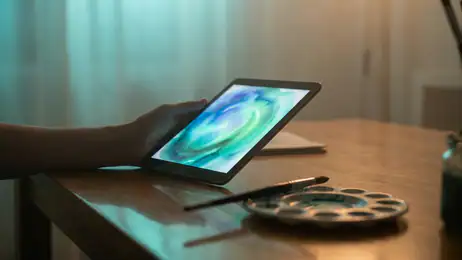
Drugi tryb wykorzystania to rysowanie. Ekran dotykowy może być bardziej intuicyjny niż klasyczna mysz, szczególnie gdy pracuję z odręcznymi notatkami, prostymi szkicami, zaznaczeniami lub retuszem. Nie kupowałbym jednak tej aplikacji wyłącznie z myślą o profesjonalnej ilustracji bez wcześniejszego sprawdzenia, jak mój konkretny tablet i rysik współpracują z komputerem.
Wygoda zależy tu od kilku elementów naraz: powierzchni ekranu, precyzji urządzenia, reakcji aplikacji graficznej i odczuć podczas przesuwania dłoni. Dla osoby uczącej się rysowania albo potrzebującej okazjonalnie podpisać dokument może to być bardzo praktyczne. Dla ilustratora pracującego codziennie nad wymagającymi projektami dedykowany tablet nadal będzie bezpieczniejszym wyborem, bo został zaprojektowany specjalnie do takiego obciążenia.
Najbardziej podoba mi się połączenie obu zastosowań. Rano tablet może być drugim ekranem do dokumentów, później panelem pomocniczym, a wieczorem powierzchnią do szkicowania. Taka zmienność ma większą wartość niż sama obietnica dodatkowego monitora, bo pozwala dopasować urządzenie do zadania zamiast kupować osobny sprzęt do każdej funkcji.
Realny scenariusz: laptop, tablet i praca poza biurem
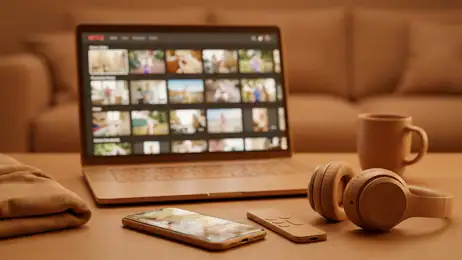
Wyobraźmy sobie pracę w kawiarni albo w małym pokoju hotelowym. Na laptopie otwieram główny dokument, a tablet ustawiam obok i przenoszę na niego materiały pomocnicze. Nie muszę ciągle zasłaniać tekstu innym oknem, więc łatwiej porównuję notatki, kontroluję komunikaty i wracam do głównego zadania.
Co warto przeczytać dalej
eBay na telefonie: ustaw wyszukiwanie i poluj na lepsze okazje
Największą zaletą eBay nie jest sama liczba ofert, lecz zestaw narzędzi, dzięki którym można polować na właściwy przedmiot bez ciągłego sprawdzania aplikacji.
Subway Surfers: prosty bieg, który wciąż sprawdza refleks
Prosty bieg po torach zamienia się tu w precyzyjną grę o rytmie, odruchach i jeszcze jednej próbie. Kolorowy klasyk wciąż wie, jak zatrzymać na dłużej.
Czy warto przesiąść się na Cricbuzz? Krykiet śledzony punkt po punkcie
Jeśli znasz wyniki z ESPN albo obserwujesz głównie NFL, przejście na Cricbuzz wymaga zmiany sportowego rytmu. Sprawdzamy, co zyskasz, czego trzeba się nauczyć i kiedy lepiej zostać przy obecnej aplikacji.

Zdjęcia Google układają nasze wspomnienia. Wygoda ma swoją cenę
To nie tylko miejsce na zdjęcia, lecz cichy system porządkujący pamięć. Jego wygoda ma jednak cenę: coraz więcej naszych chwil zależy od jednej usługi.

True Phone Dialer & Contacts: Nowa Era Komunikacji Mobilnej
True Phone Dialer & Contacts redefiniuje komunikację na smartfonach, łącząc wydajność z ekosystemową strategią.
Ten scenariusz działa najlepiej, gdy dodatkowy ekran ma jedno jasno określone zadanie. Jeśli próbuję zmieścić na nim zbyt wiele małych okien, korzyść znika. Na mniejszym urządzeniu lepiej wyświetlić jeden panel lub podgląd niż udawać, że mam do dyspozycji pełnowymiarowy monitor. To drobna zmiana organizacji pracy, ale bardzo poprawia czytelność.
W domu widzę jeszcze jedno zastosowanie: pomoc podczas nauki. Na komputerze mogę pisać albo oglądać materiał, a na tablecie trzymać plan, definicje czy miejsce na odręczne notatki. Nie chodzi o to, że aplikacja sama organizuje naukę. Jej wartość polega na tym, że pozwala wygodniej rozdzielić informacje między dwa ekrany.
Co dzieje się, gdy połączenie nie jest idealne
Każde rozwiązanie zależne od komunikacji między urządzeniami może czasami wymagać ponownego uruchomienia połączenia. Zamiast od razu zakładać awarię aplikacji, sprawdzam kolejno, czy komputer widzi urządzenie, czy aplikacja jest uruchomiona po obu stronach i czy wybrana metoda połączenia nadal jest dostępna. Taka krótka procedura jest prostsza niż przypadkowe zmienianie ustawień.
Jeśli obraz przestaje reagować, najpierw zamykam dodatkowe okno po stronie komputera i ponownie inicjuję połączenie. Przy pracy z rysikiem sprawdzam też, czy problem dotyczy całego ekranu, czy tylko konkretnego programu graficznego. To ważne rozróżnienie: czasem źródłem kłopotu jest aplikacja używana do rysowania, a nie sam SuperDisplay.
Największe ryzyko pojawia się wtedy, gdy dodatkowy ekran jest potrzebny w sytuacji bez marginesu błędu. Nie polegałbym na nim jako na jedynym narzędziu podczas ważnej prezentacji albo pilnej pracy, dopóki wcześniej nie przetestuję konfiguracji. Do codziennych zadań drobne przerwanie można przeżyć. Podczas spotkania online lub pokazu publicznego nawet krótka utrata obrazu może być kłopotliwa.
Pomaga też przygotowanie stanowiska przed wyjściem z domu. Jeśli wiem, że będę pracować mobilnie, testuję połączenie jeszcze przy biurku, ustawiam tablet w wygodnej pozycji i sprawdzam, czy przewód nie ogranicza ruchu. Taki test nie usuwa wszystkich niespodzianek, ale zmniejsza liczbę problemów, które pojawiają się dopiero w nieznanym miejscu.
Mobilność ma swoją cenę
SuperDisplay jest interesujące właśnie dlatego, że wykorzystuje urządzenie, które już mam. To jednak nie znaczy, że mobilny zestaw jest zawsze prostszy od monitora. Tablet trzeba naładować, ustawić pod odpowiednim kątem i zabezpieczyć przed przesuwaniem. Przy długiej sesji dochodzi jeszcze kwestia wygody dłoni, szyi i wzroku.
Jeśli pracuję przy biurku każdego dnia, monitor dodatkowy może być lepszą inwestycją pod względem ergonomii. Jest większy, stabilniejszy i nie wymaga każdorazowego przygotowania. Aplikacja wygrywa wtedy, gdy potrzebuję elastyczności: w małym mieszkaniu, podczas wyjazdu, w kilku miejscach pracy albo przy okazjonalnym rysowaniu.
Warto też pamiętać o zużyciu energii. Przesyłanie obrazu i aktywna praca ekranu mobilnego nie są obojętne dla baterii. Podczas krótkiego zadania nie ma to dużego znaczenia, ale kilkugodzinna sesja może wymagać ładowania. Dlatego w praktyce planuję ustawienie tak, aby urządzenie mobilne nie było odcięte od zasilania.
Osoby dbające o transfer danych powinny wybierać sposób połączenia świadomie. Gdy konfiguracja korzysta z sieci, przesyłanie obrazu może obciążać domowe lub mobilne łącze. Nie zakładam, że każda metoda będzie równie oszczędna, dlatego przy ograniczonym pakiecie danych unikam uruchamiania dodatkowego ekranu bez potrzeby i obserwuję, jak zachowuje się połączenie.
To także powód, dla którego nie traktuję aplikacji jako rozwiązania całkowicie niezależnego od otoczenia. Jej użyteczność rośnie, gdy mam przewidywalne warunki komunikacji. W miejscu z niestabilnym dostępem albo przy bardzo ograniczonych zasobach sieciowych klasyczny monitor może okazać się mniej kłopotliwy.
Dla kogo to dobry wybór
Najwięcej zyskają osoby, które mają tablet z Androidem i komputer z Windows 10, ale nie chcą kupować drugiego monitora do sporadycznych zadań. To również ciekawa opcja dla studentów, freelancerów, osób pracujących zdalnie oraz użytkowników, którzy zmieniają miejsce pracy w ciągu dnia. W tych sytuacjach możliwość wykorzystania istniejącego sprzętu jest realną oszczędnością miejsca.
Aplikacja pasuje też do osób, które lubią dotykową obsługę. Przeniesienie panelu narzędzi na ekran mobilny może być wygodniejsze niż ciągłe korzystanie z myszy. Z kolei przy prostych szkicach i odręcznych adnotacjach tablet daje bardziej bezpośrednie odczucie niż zwykły monitor bez dotyku.
Nie poleciłbym jej jednak komuś, kto oczekuje bezproblemowego, profesjonalnego stanowiska graficznego bez testowania własnego sprzętu. Nie jest to również najlepsza droga dla osoby, która potrzebuje dużego ekranu do wielogodzinnej pracy z arkuszami, montażem lub rozbudowanymi panelami. W takich przypadkach fizyczny monitor zwykle zapewnia lepszą przestrzeń i ergonomię.
Ostrożność zalecam także użytkownikom, którzy nie lubią konfigurować połączeń między urządzeniami. Sama idea jest prosta, ale praktyczna wygoda zależy od tego, czy potrafimy szybko rozpoznać źródło problemu. Jeśli każda dodatkowa czynność przy stanowisku jest irytująca, gotowy monitor będzie bardziej przewidywalny.
Cena, wersja i codzienna opłacalność
Aplikację można pobrać bez opłaty, co ułatwia sprawdzenie, czy pasuje do mojego sprzętu i sposobu pracy. W przypadku rozliczenia przez Google Play dostępny jest zakup w aplikacji za 74,99 zł. Dlatego przed podjęciem decyzji warto najpierw ocenić jakość połączenia, rozmiar ekranu oraz to, jak często rzeczywiście będziemy korzystać z drugiego ekranu lub funkcji rysowania.
Przy regularnym użyciu koszt może mieć sens, zwłaszcza jeśli zastępuje okazjonalny zakup dodatkowego akcesorium. Jeśli jednak uruchomię ją raz na kilka miesięcy, bezpłatny etap sprawdzania może wystarczyć do oceny, czy taki sposób pracy jest dla mnie wygodny. Nie kupowałbym jej tylko dlatego, że tablet leży w szufladzie; ważniejszy jest konkretny scenariusz zastosowania.
SuperDisplay ma ocenę 3,7 na podstawie około 20 tysięcy ocen, a liczba instalacji przekroczyła milion. To sugeruje, że aplikacja trafiła do szerokiej grupy użytkowników, ale nie odbiera sensu własnym testom. W tego typu narzędziu różnice między urządzeniami, systemem i warunkami połączenia mogą mocno wpływać na odbiór.
Program należy do kategorii produktywności, ma oznaczenie PEGI 3, a jego twórcą jest Coffee & Work. Został wydany 7 stycznia 2020 roku i obecnie występuje w wersji 1.2.25. Do działania wymaga Androida 5.0 lub nowszego, więc przed instalacją sprawdzam zgodność telefonu lub tabletu, szczególnie jeśli jest to starszy sprzęt.
Jak wypada na tle zwykłych alternatyw
W porównaniu z dodatkowym monitorem aplikacja wygrywa mobilnością i wykorzystaniem posiadanego sprzętu. Przegrywa natomiast pod względem prostoty ustawienia, stabilności całego zestawu i ergonomii podczas długiej pracy. Monitor podłączam, ustawiam i zwykle nie muszę zastanawiać się nad baterią tabletu ani jego położeniem.
W porównaniu z klasycznym tabletem graficznym SuperDisplay daje większą wszechstronność, bo ten sam ekran może służyć do obrazu, dotyku i zwykłych zadań. Dedykowane urządzenie graficzne może jednak oferować bardziej przewidywalną kontrolę podczas intensywnego rysowania. Jeśli tworzę zawodowo, nie zamieniałbym specjalistycznego sprzętu na aplikację bez sprawdzenia precyzji i komfortu.
Na tle aplikacji do zdalnego dostępu SuperDisplay ma inną rolę. Nie chodzi przede wszystkim o obsługę komputera z dowolnego miejsca, lecz o wykorzystanie urządzenia jako elementu tego samego stanowiska. To ważna różnica dla osób, które szukają narzędzia do pracy lokalnej, a nie pełnego zdalnego pulpitu.
Najlepszy wybór zależy więc od priorytetu. Jeśli liczy się stała, bezobsługowa konfiguracja, wybrałbym monitor. Jeśli najważniejsza jest możliwość użycia tabletu w kilku rolach, SuperDisplay ma więcej sensu. Jeżeli zaś kluczowe jest profesjonalne rysowanie, rozważyłbym dedykowany tablet graficzny i potraktował aplikację jako rozwiązanie dodatkowe.
Mój werdykt po sprawdzeniu różnych zastosowań
SuperDisplay najlepiej działa jako elastyczny dodatek do komputera, nie jako uniwersalny zamiennik całego sprzętu. Doceniam możliwość przeniesienia panelu na tablet, wykorzystania dotyku i dopasowania urządzenia do pracy, nauki albo prostego rysowania. Szczególnie przekonuje mnie scenariusz mobilny, w którym nie chcę zabierać osobnego monitora.
Jednocześnie nie ignorowałbym zależności od jakości połączenia, baterii i ustawienia urządzenia. Przed zakupem sprawdziłbym aplikację na własnym sprzęcie, wykonał krótką sesję z typowym programem i ocenił, czy opóźnienia oraz ergonomia mi odpowiadają. To ważniejsze niż sama liczba funkcji, bo właśnie codzienny komfort decyduje o tym, czy narzędzie zostanie ze mną na dłużej.
Jeśli masz tablet z Androidem, komputer z Windows 10 i konkretny powód, by potrzebować dodatkowej przestrzeni lub dotykowego panelu, warto dać jej szansę. Jeśli oczekujesz dużego, zawsze gotowego monitora albo profesjonalnego stanowiska do grafiki, lepiej zacząć od dedykowanego sprzętu. W mojej ocenie aplikacja jest najbardziej udana wtedy, gdy świadomie wykorzystuję jej mobilność i akceptuję, że jakość całego doświadczenia zależy nie tylko od niej, ale również od połączenia i urządzeń, z którymi pracuje.
Zalety5 rzeczy, które nam się spodobały
- Łatwe połączenie przez USB lub Wi-Fi.
- Wysoka jakość obrazu bez opóźnień.
- Kompatybilność z wieloma urządzeniami.
- Intuicyjny interfejs użytkownika.
- Obsługa dotykowa na ekranie dodatkowym.
Wady5 rzeczy, które warto wiedzieć
- Wymaga stabilnego połączenia internetowego.
- Może obciążać zasoby systemowe.
- Nie wszystkie aplikacje są w pełni kompatybilne.
- Wersja darmowa z ograniczonymi funkcjami.
- Problemy z kompatybilnością na starszych urządzeniach.
Często zadawane pytania dotyczące SuperDisplay - Virtual Monitor
Jakie są wymagania systemowe dla aplikacji SuperDisplay?
Aby korzystać z aplikacji SuperDisplay, potrzebujesz urządzenia z systemem Android w wersji co najmniej 6.0 lub iOS 11.0. Komputer powinien mieć zainstalowany system Windows 10 lub nowszy. Upewnij się również, że masz stabilne połączenie Wi-Fi, aby zapewnić płynne działanie aplikacji.
Czy SuperDisplay działa bezprzewodowo?
Tak, SuperDisplay umożliwia bezprzewodowe połączenie z komputerem za pomocą Wi-Fi. Dzięki temu możesz korzystać z urządzenia jako dodatkowego monitora bez konieczności używania kabli. Wystarczy, że oba urządzenia będą w tej samej sieci Wi-Fi, aby połączenie działało poprawnie.
Czy SuperDisplay jest kompatybilny z urządzeniami Apple?
SuperDisplay jest dostępny na urządzenia z systemem iOS, co oznacza, że możesz używać swojego iPada lub iPhone'a jako dodatkowego wyświetlacza. Wystarczy pobrać aplikację z App Store i postępować zgodnie z instrukcjami, aby skonfigurować połączenie z komputerem.
Czy mogę używać SuperDisplay do rysowania na ekranie?
Tak, SuperDisplay wspiera funkcję rysowania, co jest idealne dla grafików i projektantów. Możesz używać rysika, takiego jak Apple Pencil, na iPadzie, aby tworzyć szczegółowe projekty na komputerze. Aplikacja zapewnia niski czas opóźnienia, co sprawia, że rysowanie jest płynne i precyzyjne.
Jakie są główne korzyści płynące z używania SuperDisplay?
SuperDisplay zamienia Twoje urządzenie mobilne w dodatkowy monitor, co zwiększa produktywność i ułatwia pracę wielozadaniową. Dzięki prostemu połączeniu bezprzewodowemu i wsparciu dla rysowania, jest to doskonałe narzędzie zarówno dla profesjonalistów, jak i zwykłych użytkowników. Aplikacja jest również łatwa w konfiguracji i obsłudze.